Память компьютера: виды, классификация и зачем это знать
9 марта 2026 г.

Память компьютера — устройства, которые хранят данные и программы. Её делят на внутреннюю и внешнюю. Внутренняя память работает напрямую с процессором: это ОЗУ (RAM), ПЗУ (ROM) и кэш. Внешняя — накопители: SSD, HDD, флешки. ОЗУ и кэш энергозависимы: при выключении питания данные в них стираются. ПЗУ и диски хранят данные без питания. В статье — виды памяти, чем ПЗУ отличается от ОЗУ, иерархия по скорости доступа и зачем это знать разработчику.
15 октября в 19:00 — бесплатный воркшоп «Команда ИИ-агентов в OpenCode». Разделим задачу между ролями агентов и доведём её до пул-реквеста, файлы ролей заберёте в свой проект. Записаться на воркшоп →
Содержание
- Память компьютера — это что такое
- Разновидности: внешняя и внутренняя
- Внешняя память
- Внутренняя память: ПЗУ, ОЗУ, кэш
- Иерархия памяти и скорость доступа
- Swap и виртуальная память
- Скорости в цифрах
- Практические советы
- Частые вопросы
Память компьютера — это что такое
В информационных технологиях память — это не только «место, где лежат файлы». Она:
- хранит данные — постоянно (диск) или на время работы (ОЗУ);
- поставляет данные процессору и приложениям;
- определяет быстродействие системы: чем быстрее доступ к данным, тем отзывчивее программы.
По месту расположения и роли память делят на внутреннюю (внутри корпуса, тесно связана с процессором) и внешнюю (носители для постоянного хранения и переноса). Оба типа используются и в стационарных ПК, и в ноутбуках.
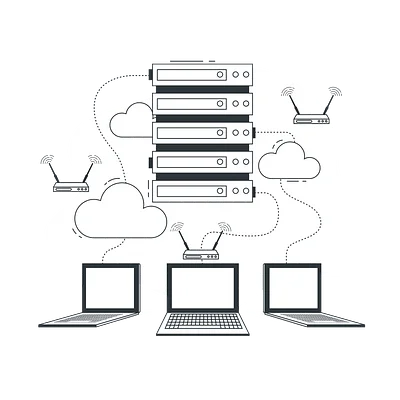
Рис. 1 — Классификация памяти компьютера
Разновидности: внешняя и внутренняя
В глобальном смысле память ПК бывает внутренней и внешней. С обоими типами пользователь так или иначе взаимодействует: внутренняя обеспечивает работу системы «здесь и сейчас», внешняя — хранение файлов и их перенос между устройствами.
Внешняя память
Внешняя память — это носители, на которых данные хранятся постоянно и которые можно отключить или перенести на другой компьютер. Она энергонезависимая: после выключения питания информация не пропадает.
К внешней памяти относят:
- Жёсткий диск (HDD) — механические пластины и головки, дешевле, медленнее; подходит для архивов и больших объёмов.
- SSD — на микросхемах, без механики; быстрее HDD в разы, дороже; на нём обычно размещают ОС и приложения.
- Флешки и карты памяти — портативное хранение и перенос данных.
- Опционально: CD/DVD, дискеты (в современных ПК практически не используются).
Жёсткий диск (внутри корпуса или внешний по USB) хранит операционную систему, пользовательские файлы и временные данные программ. Объём — от сотен мегабайт до нескольких терабайт. Без ОС компьютер не запустится; без диска негде хранить программы и документы.
Рис. 2 — Основные носители внешней памяти
Внутренняя память: ПЗУ, ОЗУ, кэш
Внутренняя память отвечает за работу системы в реальном времени: в ней хранятся исполняемый код, данные запущенных программ и служебная информация. Она подразделяется на три основных типа.
ПЗУ (ROM) — постоянное запоминающее устройство
ПЗУ хранит информацию, заложенную при изготовлении или при прошивке: микрокод, BIOS/UEFI, параметры оборудования. Обычный пользователь её не изменяет; изменение возможно специальными средствами (прошивка, настройки BIOS). ПЗУ энергонезависимая — питается от батарейки на материнской плате. Назначение — хранение параметров и настроек «железа» при выключенном питании.
ОЗУ (RAM) — оперативная память
ОЗУ — рабочая память компьютера. В ней находятся запущенные программы, открытые документы и данные, с которыми процессор работает в данный момент. При перезагрузке или выключении ПК содержимое ОЗУ теряется: она энергозависимая. Объём обычно от 2 до 256 ГБ и более. По скорости доступа RAM значительно быстрее дисков и сопоставима по порядку с обменом данными с процессором. Процессор подкачивает из ОЗУ данные в свой кэш и заранее загружает туда то, что, вероятно, понадобится дальше — так сокращается время обмена.
Кэш-память
Кэш — высокоскоростной буфер для часто используемых или недавно запрошенных данных. Бывает:
- Аппаратный кэш — на процессоре (L1, L2, L3), на диске, в видеокарте. Предзагружает из ОЗУ то, что, по мнению контроллера, понадобится дальше. Энергозависимый.
- Программный кэш — папки на диске (например, на системном разделе), куда приложения сохраняют данные для быстрого доступа. Пример — кэш браузера.
Рис. 3 — Иерархия внутренней памяти
Иерархия памяти и скорость доступа
Чем ближе память к процессору и чем она быстрее — тем меньше её объём и выше цена за гигабайт. Условный порядок по скорости доступа (от быстрой к медленной):
Рис. 4 — Относительная задержка доступа к разным типам памяти
Swap и виртуальная память
Когда оперативной памяти не хватает, ОС может временно выгружать часть данных из RAM на диск — в раздел или файл подкачки (в Windows — pagefile.sys, в Linux — swap-раздел или swapfile). Это виртуальная память: программа «думает», что у неё есть большой объём адресов, а система подставляет под них то RAM, то диск.
Минус: обращение к данным на диске в сотни раз медленнее, чем к RAM. Если система часто обращается к подкачке, приложения начинают тормозить. Поэтому для тяжёлой работы (IDE, Docker, много вкладок в браузере) обычно рекомендуют 16 ГБ ОЗУ и больше.
Скорости в цифрах
Порядок величин задержки доступа (упрощённо):
- Кэш L1 процессора — порядка 1 наносекунды
- ОЗУ (RAM) — десятки–сотни наносекунд
- SSD — десятки–сотни микросекунд (в сотни–тысячи раз медленнее RAM)
- HDD — миллисекунды (ещё на порядки медленнее)
Отсюда правило: то, что должно работать часто и быстро, держат в оперативке или кэше; редко нужное — на диске.
Практические советы
- ОЗУ. При нехватке RAM система активно использует диск (подкачку) — приложения тормозят. Закрытие лишних программ и отключение автозагрузки ненужного софта освобождает память. Для разработки разумный минимум — 16 ГБ.
- Кэш. Кэш браузера и приложений — это программный кэш на диске; его можно чистить при отладке, чтобы не подхватывать старые данные.
- Алгоритмы и серверы. Понимание «быстрая vs медленная память» помогает выбирать структуры данных и настройки: что держать в оперативке, что кэшировать (например, в Redis). На серверах следят не только за CPU, но и за использованием RAM и swap; рост активности подкачки — сигнал добавить ОЗУ или оптимизировать код.
Частые вопросы
Чем SSD отличается от HDD по сути? HDD — вращающиеся пластины и головка; доступ к произвольному месту занимает время (механика). SSD — микросхемы памяти, обращение к ячейкам почти без задержки на позиционирование, поэтому SSD быстрее и чаще используется под систему и приложения.
Почему после выключения ПК данные в ОЗУ пропадают? ОЗУ энергозависимая: ячейки хранят заряд, без питания он теряется. Всё, что нужно сохранить надолго, должно быть записано на диск или другой энергонезависимый носитель.
Сколько ОЗУ нужно для разработки? Для веба и лёгких сред часто хватает 8 ГБ; для тяжёлой IDE, контейнеров, виртуалок и множества вкладок браузера разумный минимум — 16 ГБ, комфортно — 32 ГБ и больше.



Выводы
- Память компьютера — это и хранилище данных, и «поставщик» данных для процессора; от неё зависит быстродействие системы.
- Внешняя память (HDD, SSD, флешки) — для постоянного хранения и переноса; внутренняя (ПЗУ, ОЗУ, кэш) — для работы системы «здесь и сейчас».
- ПЗУ хранит прошивку и настройки, энергонезависимая; ОЗУ — рабочие данные программ, энергозависимая; кэш (аппаратный и программный) ускоряет доступ к часто используемым данным.
- Иерархия «кэш → ОЗУ → диск» определяет скорость доступа: чем ближе к процессору — тем быстрее и меньше объём. Понимание видов и роли памяти помогает выбирать железо, оптимизировать программы и объяснять, почему система тормозит при нехватке ОЗУ.
Никита Вихров
7 месяцев назад
3