'%3e%3cpath%20d='M13.1407%204.34375L9.12548%205.80383L6.93536%209.45402L4.38023%205.80383L0.365019%204.34375L5.11027%2011.6441L0%2019.6745H2.92015L6.57034%2013.8342L10.5856%2019.6745H13.5057L8.39544%2011.6441L13.1407%204.34375ZM17.1559%2012.0091C17.5209%2010.5491%2018.981%209.089%2020.8061%209.089C22.6312%209.089%2024.0913%2010.5491%2024.4563%2012.0091H17.1559ZM20.8061%206.89888C17.1559%206.89888%2014.2357%209.81904%2014.2357%2013.4692C14.2357%2017.4844%2017.1559%2020.0396%2020.8061%2020.0396C23.3612%2020.0396%2025.9164%2018.5795%2027.0114%2016.0244H24.0913C23.7262%2017.1194%2022.2662%2017.8495%2020.8061%2017.8495C18.616%2017.8495%2017.1559%2016.3894%2016.7909%2014.1993H27.0114C27.3764%2010.1841%2024.8213%206.89888%2020.8061%206.89888ZM40.8821%207.2639H37.597L32.1217%2012.7392V7.2639H29.5665V19.6745H32.1217V13.8342L38.327%2019.6745H41.6122L35.0418%2013.1042L40.8821%207.2639ZM48.5475%209.45402C50.0076%209.45402%2051.4677%2010.1841%2051.8327%2011.6441H54.3878C54.0228%208.72398%2051.4677%206.89888%2048.5475%206.89888C44.5323%206.89888%2041.9772%209.81904%2041.9772%2013.4692C41.9772%2017.1194%2044.5323%2020.0396%2048.1825%2020.0396C51.1027%2020.0396%2054.0228%2018.2145%2054.3878%2015.2943H51.8327C51.4677%2016.7544%2050.0076%2017.4844%2048.1825%2017.4844C45.9924%2017.4844%2044.5323%2016.0244%2044.5323%2013.4692C44.5323%2011.2791%2045.9924%209.45402%2048.5475%209.45402ZM58.403%2014.5643C58.038%2017.1194%2057.673%2017.4844%2056.2129%2017.4844H55.4829V20.0396H56.943C58.7681%2020.0396%2060.2281%2018.5795%2060.9582%2014.9293L61.6882%209.81904H66.0684V19.6745H68.6236V7.2639H59.4981L58.403%2014.5643ZM73.7338%2012.0091C74.4639%2010.5491%2075.5589%209.089%2077.7491%209.089C79.5742%209.089%2080.6692%2010.5491%2081.0342%2012.0091H73.7338ZM77.7491%206.89888C73.7338%206.89888%2071.1787%209.81904%2071.1787%2013.4692C71.1787%2017.4844%2073.7338%2020.0396%2077.7491%2020.0396C80.3042%2020.0396%2082.8593%2018.5795%2083.5894%2016.0244H81.0342C80.3042%2017.1194%2079.2091%2017.8495%2077.7491%2017.8495C75.5589%2017.8495%2074.0989%2016.3894%2073.7338%2014.1993H83.9544C84.3194%2010.1841%2081.7643%206.89888%2077.7491%206.89888ZM91.9848%207.2639H85.4145V9.81904H89.4297V19.6745H91.9848V9.81904H96V7.2639H91.9848Z'%20fill='%231D1D1B'%20/%3e%3cpath%20d='M13.1429%202.51607L6.93753%20-0.0390625L0.367188%202.51607L6.93753%204.70618L13.1429%202.51607Z'%20fill='%23136EF6'/%3e%3c/g%3e%3cdefs%3e%3cclipPath%20id='clip0_139_18360'%3e%3crect%20width='96'%20height='24'%20fill='%23fff'/%3e%3c/clipPath%3e%3c/defs%3e%3c/svg%3e)
Google Sheets
Теория: Форматирование таблицы
Форматирование в Google таблицах очень важно для создания четких и удобочитаемых документов. Во время работы с таблицей может возникнуть необходимость добавить новые столбцы или строки, а также объединить или разъединить ячейки.
В этом уроке мы будем работать с таблицей бюджета.
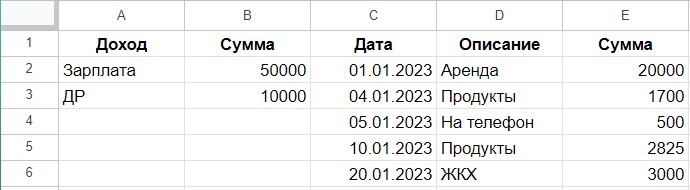
Рассмотрим поля таблицы подробнее:
- Доход – описание дохода
- Сумма – сумма дохода
- Дата – дата совершения покупки, расхода
- Описание – описание расхода
- Сумма – сумма расхода
Глядя на таблицу, видим несколько проблем:
- По названиям полей непонятно, где доходы, а где расходы. Есть два поля с одинаковым названием.
- Статья доходов не отделена от статьи расходов и выглядит как одна таблица, хотя это не так.
- В статье расходов есть ежемесячные траты, которые будут повторяться из месяца в месяц.
Добавление столбцов и строк
Начнём с последних двух проблем, для этого вынесем ежемесячные расходы в отдельную таблицу и добавим разделяющие столбцы.
Чтобы добавить новый столбец между полями Сумма и Дата выделите столбец B нажмите на него ПКМ и выберите Вставить столбец справа.
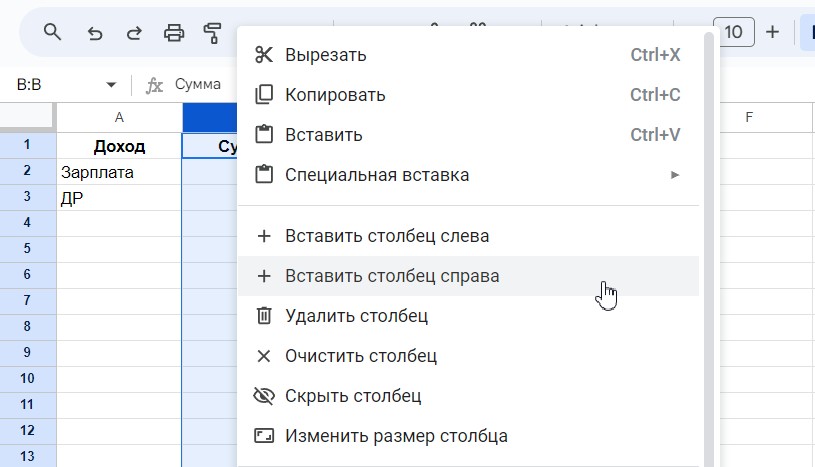
Так же можно вставлять столбцы и слева от выделенного, нажав на Вставить столбец слева.
Количество новых столбцов зависит от количества выделенных столбцов. Давайте добавим ещё три столбца слева от D-F.
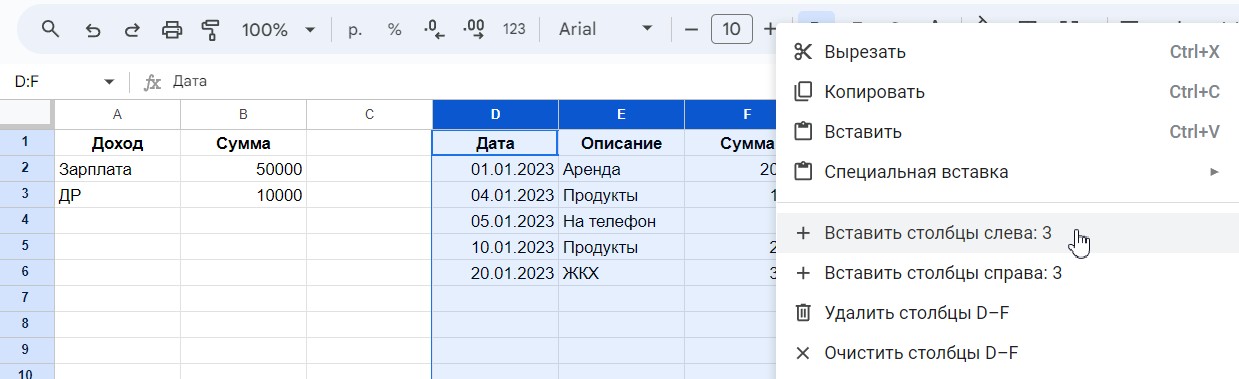
В ячейку D1 впишем Обязательные платежи, а из ячейки B1 удалим текст — не всегда нужно обозначать каждое поле.

Так как в соседних ячейках от D1 нет данных, текст отображается поверх других ячеек. Получаем следующую структуру документа: в первых двух столбцах находится таблица с доходами, разделяющий столбец, два столбца с обязательными платежами, разделяющий столбец и текущие расходы. Перенесем в обязательные платежи Аренду, На телефон и ЖКХ. Переносить будем без даты.

Объединение ячеек
Осталось сделать удобным обозначение первых двух таблиц. В них по 2 столбца, а название занимает только 1. Тем более длинное название смещается в обе стороны из-за выравнивания по центру. Чтобы этого избежать, объединим ячейки с названием с соседними. Чтобы это сделать нужно выделить ячейки A1:B1.
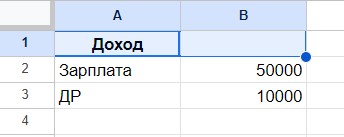
И выберем на панели инструментов функцию Объединить ячейки.
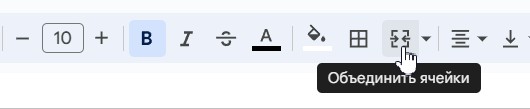
Проделаем то же самое для обязательных платежей выделив ячейки D1:E1.