'%3e%3cpath%20d='M13.1407%204.34375L9.12548%205.80383L6.93536%209.45402L4.38023%205.80383L0.365019%204.34375L5.11027%2011.6441L0%2019.6745H2.92015L6.57034%2013.8342L10.5856%2019.6745H13.5057L8.39544%2011.6441L13.1407%204.34375ZM17.1559%2012.0091C17.5209%2010.5491%2018.981%209.089%2020.8061%209.089C22.6312%209.089%2024.0913%2010.5491%2024.4563%2012.0091H17.1559ZM20.8061%206.89888C17.1559%206.89888%2014.2357%209.81904%2014.2357%2013.4692C14.2357%2017.4844%2017.1559%2020.0396%2020.8061%2020.0396C23.3612%2020.0396%2025.9164%2018.5795%2027.0114%2016.0244H24.0913C23.7262%2017.1194%2022.2662%2017.8495%2020.8061%2017.8495C18.616%2017.8495%2017.1559%2016.3894%2016.7909%2014.1993H27.0114C27.3764%2010.1841%2024.8213%206.89888%2020.8061%206.89888ZM40.8821%207.2639H37.597L32.1217%2012.7392V7.2639H29.5665V19.6745H32.1217V13.8342L38.327%2019.6745H41.6122L35.0418%2013.1042L40.8821%207.2639ZM48.5475%209.45402C50.0076%209.45402%2051.4677%2010.1841%2051.8327%2011.6441H54.3878C54.0228%208.72398%2051.4677%206.89888%2048.5475%206.89888C44.5323%206.89888%2041.9772%209.81904%2041.9772%2013.4692C41.9772%2017.1194%2044.5323%2020.0396%2048.1825%2020.0396C51.1027%2020.0396%2054.0228%2018.2145%2054.3878%2015.2943H51.8327C51.4677%2016.7544%2050.0076%2017.4844%2048.1825%2017.4844C45.9924%2017.4844%2044.5323%2016.0244%2044.5323%2013.4692C44.5323%2011.2791%2045.9924%209.45402%2048.5475%209.45402ZM58.403%2014.5643C58.038%2017.1194%2057.673%2017.4844%2056.2129%2017.4844H55.4829V20.0396H56.943C58.7681%2020.0396%2060.2281%2018.5795%2060.9582%2014.9293L61.6882%209.81904H66.0684V19.6745H68.6236V7.2639H59.4981L58.403%2014.5643ZM73.7338%2012.0091C74.4639%2010.5491%2075.5589%209.089%2077.7491%209.089C79.5742%209.089%2080.6692%2010.5491%2081.0342%2012.0091H73.7338ZM77.7491%206.89888C73.7338%206.89888%2071.1787%209.81904%2071.1787%2013.4692C71.1787%2017.4844%2073.7338%2020.0396%2077.7491%2020.0396C80.3042%2020.0396%2082.8593%2018.5795%2083.5894%2016.0244H81.0342C80.3042%2017.1194%2079.2091%2017.8495%2077.7491%2017.8495C75.5589%2017.8495%2074.0989%2016.3894%2073.7338%2014.1993H83.9544C84.3194%2010.1841%2081.7643%206.89888%2077.7491%206.89888ZM91.9848%207.2639H85.4145V9.81904H89.4297V19.6745H91.9848V9.81904H96V7.2639H91.9848Z'%20fill='%231D1D1B'%20/%3e%3cpath%20d='M13.1429%202.51607L6.93753%20-0.0390625L0.367188%202.51607L6.93753%204.70618L13.1429%202.51607Z'%20fill='%23136EF6'/%3e%3c/g%3e%3cdefs%3e%3cclipPath%20id='clip0_139_18360'%3e%3crect%20width='96'%20height='24'%20fill='%23fff'/%3e%3c/clipPath%3e%3c/defs%3e%3c/svg%3e)
Визуализация в Superset
Теория: Столбчатые диаграммы
В этом уроке мы продолжим изучать визуализацию данных с помощью промышленных BI-инструментов и научимся создавать столбчатые диаграммы (барчарты). Это очень полезный инструмент, который часто используется для анализа данных в бизнесе.
Начнем с подключения к данным. Для работы нам нужна база PostgreSQL. Если вы уже работали с Superset раньше, у вас должно быть создано рабочее пространство и настроено подключение к базе.Зайдем в Settings, затем в разделе Data выберем Data Connections. Здесь должно быть активное подключение к PostgreSQL с двумя важными галочками: возможность работать в SQL Lab и выполнять DML операции (UPDATE, DELETE, INSERT).
На этот раз мы воспользуемся столбчатой диаграммой. Это отличный способ показать, как меняются наши данные. Представьте, что у вас есть продажи за разные дни – высота каждого столбика будет показывать, сколько именно продаж было в конкретный день. Можно сразу увидеть, в какие дни продажи были выше, а в какие ниже.
Теперь сделаем это в Superset. Для начала нам нужно создать датасет. Зайдем в раздел датасетов и выберем нашу базу PostgreSQL. В схеме public находим таблицу sales – она будет основой для нашей диаграммы. Но чаще всего просто одной таблицы недостаточно. Нам нужно собрать данные из разных таблиц, и тут нам поможет SQL Lab.
Для примера, визуализируем объемы продаж по продавцам:
После выполнения запроса сохраняем его как датасет – это важно, потому что потом мы будем использовать его для создания диаграммы.
Теперь самое время создать нашу диаграмму. Выбираем тип графика – bar chart. Что нам нужно настроить:
- По горизонтали (X-axis) ставим имя продаца, sales_person – будем смотреть продажи по каждому продавцу
- По вертикали (Metrics) – сумму продаж, total_revenue
Полезная функция – row limit. Например, можно ограничить вывод только на 5 продавцов. Это удобно, когда у вас много данных и вы хотите сосредоточиться на самых важных.
Также с помощью кастомизации можно настроить цвета, добавить легенду, изменить подписи. Это особенно полезно, когда вы готовите отчет для руководства или презентацию для клиентов.
Когда диаграмма готова, обязательно сохраняем её. Уже с сохраненной можно быстро обновлять данные, менять настройки и делиться с коллегами.
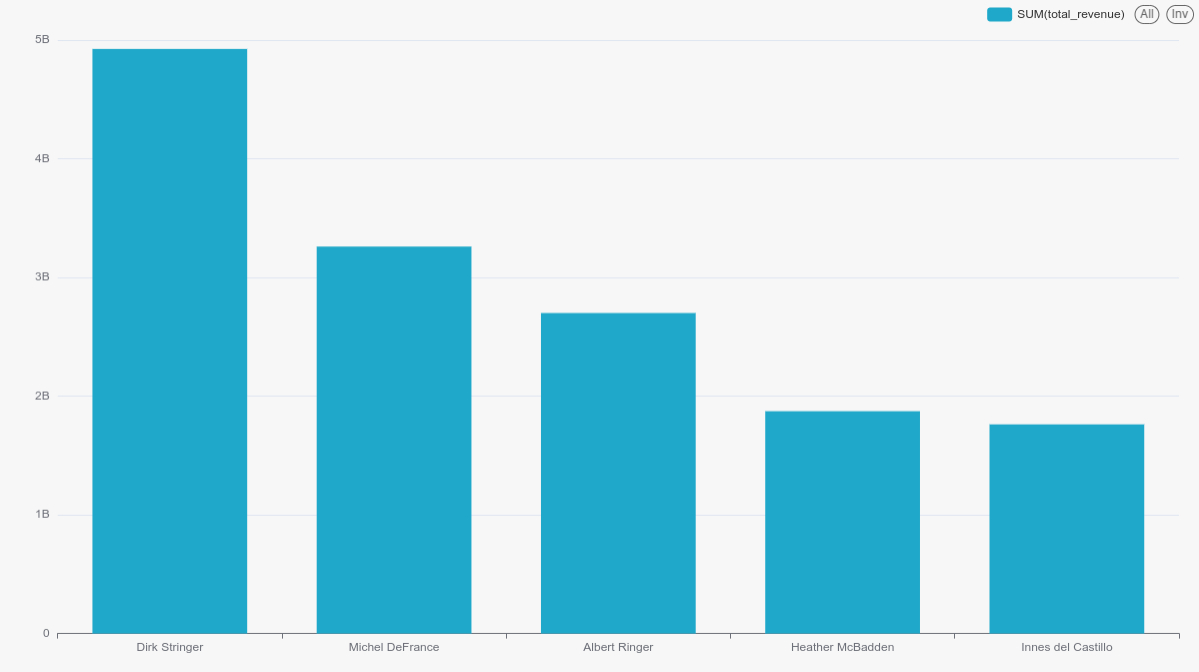
На практике, когда вы будете работать с реальными данными (а их обычно гораздо больше, чем в нашем примере), диаграммы получаются еще информативнее. Вы сможете увидеть тренды, сезонность, аномалии в данных.
Выводы
Сегодня мы научились создавать столбчатые диаграммы в Superset. Это отличный инструмент для визуализации данных, который поможет вам лучше понимать ваши данные и принимать более обоснованные решения.